 Ubuntu.pl 🇺🇦️
Czym jest recordmydesktop? Jest to mały i prosty, ale bardzo praktyczny program do zgrywania obrazu z pulpitu, wraz z możliwością rejestracji dźwięku. Dlaczego właśnie on, skoro jest wiele innych? Odpowiedź jest prosta – program jest banalny w instalacji i obsłudze. Standardowo działa z wiersza poleceń, ale programiści zatroszczyli się również o graficzny interfejs w GTK oraz Qt. Największym plusem przemawiającym za tym właśnie programem, jest kodowanie zgrywanego obrazu i dźwięku za pomocą kontenera Ogg. Obraz kodowany jest w formacie Theora, a dźwięk z kolei w Vorbis. Faktem jest, że tym co najbardziej nam odpowiada, w przeciwieństwie do konkurencji – flash, avi etc. – używany do kodowania kontener Ogg, który jest Open Source. Z tego, co udało mi się wyczytać na stronie programu(1), jest on na tyle inteligentny, że potrafi zgrywać jedynie tę część ekranu, na której wyświetlany obraz uległ zmianie, co z kolei przekłada się na mniejsze zużycie zasobów komputera. Z dodatkowych opcji warto dodać możliwość nagrywania tylko wybranego obszaru, bądź okna.
Instalacja
W przypadku Feisty Fawn sprawa jest banalnie prosta. Wystarczy zainstalować odpowiednie paczki z repozytorium. Instalujemy recordmydesktop wraz z graficznym interfejsem za pomocą polecenia:
sudo apt-get install recordmydesktop gtk-recordmydesktop
Dla osób preferujących Qt zamiast GTK programiści przygotowali dodatkowe źródła. Szkoda, że w repozytoriach Ubuntu brak paczki. W przypadku starszych wersji Ubuntu (Edgy Eft 6.10 oraz Dapper Drake 6.06), możemy ściągnąć DD (niestety wersja 0.3.1) lub EE.
Nagrywanie w praktyce
Wywołanie polecenia recordmydesktop w wierszu poleceń powoduje przechwytywanie obrazu ze standardowymi opcjami, min zgrywanie z dźwiękiem. Po naciśnięciu Ctrl+C nagrywanie zostaje wstrzymane, a następnie zgrany obraz kodowany jest do Ogg. Domyślnie wyjściowy plik zapisywany jest jako out.ogg. Osobiście polecam zapoznać się z opcjami programu, których ilość jest naprawdę imponująca. Na przykład wydając takie polecenie:
recordmydesktop -o /tmp/test.ogg -delay 5 --no-sound -fps 15 -workdir /tmp --overwrite
program włącza się z 5 sekundowym opóźnieniem, tak abyśmy mogli schować konsolę. Film zapisywany jest z 15 klatkami na sekundę bez dźwięku. Jeśli w katalogu /tmp będzie plik test.ogg to dzięki opcji overwrite zostanie on zastąpiony. Parametr workdir wskazuje katalog tymczasowy gdzie ma być przechowywany zgrywany obraz przed kompresją. Oczywiście można kodować w locie ale jest to niezalecane.
Dla tych, którzy nie przepadają za konsolą, programiści napisali bardzo prosty i intuicyjny interfejs graficzny.
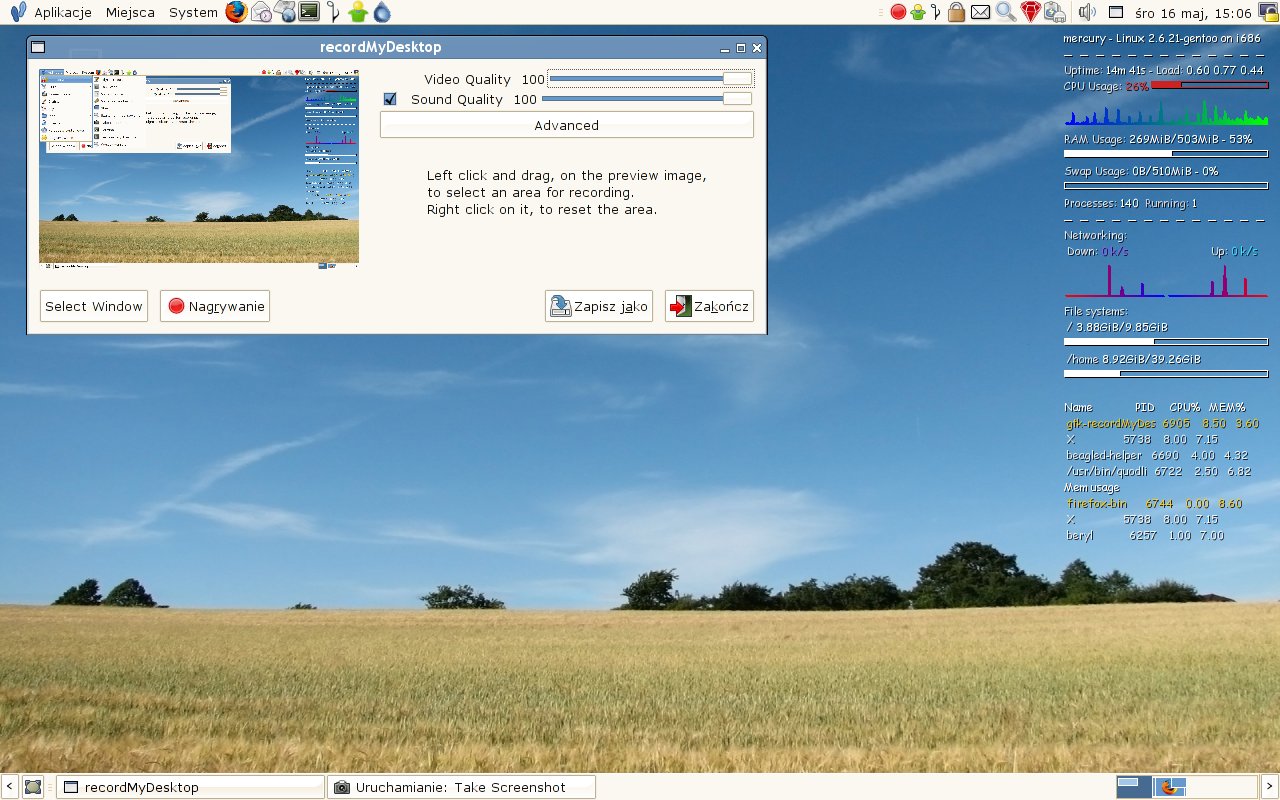
Obrazek 1. Okno programu gtk-recordmydesktop
Dzięki niemu dużo łatwiej jest nam zaznaczyć obszar lub okno, które chcemy przechwytywać. Pod spodem przedstawiam mały przykład przechwyconego ekranu.
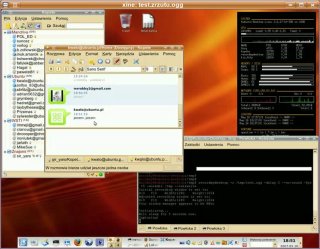
Film 1. Kliknij, aby odtworzyć
Osadzanie Ogg na stronie
Powstało kilka projektów dzięki którym nasze filmiki Ogg możemy w bardzo ładny sposób udostępniać na stronie, coś na wzór serwisu YouTube. W sieci udało mi się odnaleźć dwa działające skrypty + aplikację pracującą jako serwer strumieni. Mam tu na myśli program firmy Fluendo mianowicie flumotion, który mam nadzieje będzie tematem następnego artykułu. Póki co przedstawiam działanie tylko skryptów:
- Mv_embed – Przykład pokazuje, że osadzanie za pomocą tego skryptu nie sprawia żadnych problemów. Nic nie stoi na przeszkodzie, aby zmienić domyślną rozdzielczość na jakąś większą.
- ITheora – Niestety ten przykład odwołuje się do strony producenta. Mimo moich usilnych prób za każdym razem gdy odpalałem skrypt dostawałem komunikat, że plik Ogg jest niedostępny. Może to wina konfiguracji mojego Apacza. Mimo wszystko na stronie producenta jest ładny przykład. Powiem szczerze, że w moim przypadku udało mi się go wyświetlić raz na 5 prób. Cały czas zwieszała mi się przeglądarka. Osobiście polecam skrypt Mv_embded.
Na sam koniec chciałem podziękować kwalo za screen programu oraz szczery uśmiech w czasie prezentacji zgrywania pulpitu 🙂
To teraz będzie wysyp HOW-to w formacie filmowym ;]
[quote comment=”5236″]To teraz będzie wysyp HOW-to w formacie filmowym ;][/quote]
Zdecydowania łatwiej jest pokazać coś jednym krótkim filmikiem niż serią screenów
Mały genialny programik, który zasługuje na duże uznanie 🙂
A czy ten FLUMOTION może transmitować w takiej formie jak np. mms://www.moja_strona.org/video.ogg ?
[quote comment=”5241″]A czy ten FLUMOTION może transmitować w takiej formie jak np. mms://www.moja_strona.org/video.ogg ?[/quote]
Meerf tak jak mówiłem to będzie następny art mam nadzieje. Muszę wpierw przyjrzeć się dokładnie temu programowi. Na chwile obecną nie jestem ci w stanie odpowiedzieć:(
Niestety u mnie nie chce odtworzyć zrzutu nagranego z całego ekranu 🙁 Przy nagrywaniu wybranego okna wszystko jest ok.
Super! nareszcie jest taka możliwość – wcześniej też ponoć była tylko nie działała – umnie przynajmniej 😉 będę śledził tego bloga
Program interesujacy, ale dlaczego zrzut jest z gentoo 😉
[quote comment=”5258″]Program interesujacy, ale dlaczego zrzut jest z gentoo ;)[/quote]
Zrzut hmmm wykonywał go znajomy 🙂 Nie mniej plik nagrany ogg i wszystkie testy były wykonywane na kubuntu 6.10 😛
[quote post=”344″]Niestety u mnie nie chce odtworzyć zrzutu nagranego z całego ekranu 🙁 Przy nagrywaniu wybranego okna wszystko jest ok. [/quote]
Czy używasz może Ubuntu w wersji 64 bitowej ? Bo u mnie występuje ten sam problem.
[quote comment=”5243″]Niestety u mnie nie chce odtworzyć zrzutu nagranego z całego ekranu 🙁 Przy nagrywaniu wybranego okna wszystko jest ok.[/quote]
U mnie odtwarzanie zrzutu pełno ekranowego działa bez problemu. Ten zrzut który zrobiłem do testów był w 1280×1024 a później zmniejszany do 800×600.
System to Ubuntu 7.04 wersja 32-bitowa, więc chyba to nie wina architektury systemu.
ten sam problem na kubuntu 7.04 x86. Nic sie nie nagrywa przy nagrywaniu calego pulpitu, Gmplayer sie wywala, a kaffeine pokazuje tylko niebieski ekran jak chce odtworzyc nagrany plik. Ech, ze w linuxie zawsze cos nie dziala.
[quote post=”344″]Ech, ze w linuxie zawsze cos nie dziala.[/quote]
Kup Vistę, tam wszystko działa. 😛
A tak trochę bardziej poważnie, to na stronie domowej nie znalazłem informacji, że jest to ostateczna, doskonale rozwinięta, działająca wszędzie wersja…
zdaje mi się, że bez problemu można film nagrany w recordmydesktop bezpośrednio wrzucić na youtube… wystarczy kliknąć „zapisz jako”, zmienić rozszerzenie ogg np na mpg nagrać film i wysłać na youtube! żaden problem! 😉 u mnie tak to działa… ;]
Niestety kanał. Jak okienko jest małe to powiedzmy, że działa:
http://zasoby.tristan.b7.pl/smieci/forumy/zrzut-dziala.ogg
tylko obcina okno. Natomiast jak jest większe, to generuje plik:
http://zasoby.tristan.b7.pl/smieci/forumy/zrzut-wypierdziela.ogg
który wysyła mplayera w kosmos a kaffeina nie odtwarza obrazu po prostu.
[quote comment=”5373″]Niestety kanał. Jak okienko jest małe to powiedzmy, że działa:
http://zasoby.tristan.b7.pl/smieci/forumy/zrzut-dziala.ogg
tylko obcina okno. Natomiast jak jest większe, to generuje plik:
http://zasoby.tristan.b7.pl/smieci/forumy/zrzut-wypierdziela.ogg
który wysyła mplayera w kosmos a kaffeina nie odtwarza obrazu po prostu.[/quote]
Oba pliki otwierają się u mnie bez problemu. 7.04 + najnowszy FF + plugin mplayer
No widzisz, a u mnie się ten drugi wywala 🙁
Witam ten program dziala tylko pod linuxa i viste ??? a XP ?
nie działa mi dźwięk, obraz nagrywa doskonale,ale dzwiek jest cisza oczywiscie OGG kodek jest, nie wyskakuja zadne bledy…
Nagrania mi wychodza ale:
* nagranie wychodzi o obnizonej jasnosci – znaczy sie bialy jest szary, podejrzewam, ze moga to byc inne ustawienia
* jak w wersji gtk zakonczyc nagranie? u mnie CTRL-ALT-C czy CTRL-ALT-S nie dziala
Kamil
Rozwiązałem to drugie. Trzeba mieć w pasu „Notification Area”. Dalej nie wiem jak zwiekszyc jasnosc nagrania 🙁
Bardzo cicho nagrywa…. Dlaczego tak? RecordItNow nagrywa glosniej, zwykly rejestrator dzwieku rowniez wiec to nie wina mikrofonu. Prosze o pomoc. POZDRAWIAM
Pingback: NOTEblog.pl » Nagrywanie akcji pulpitu – Linux